Umetanje papira u ladicu za ulag. odozgo
U ladicu za ulag. odozgo možete umetnuti više listova papira iste vrste i formata.
Kada ispisujete na razglednice, prije ulaganja razglednica provjerite sadržaj "Mjere opreza pri ispisivanju na razglednice".
 Važno
Važno
-
Format i gramaturu/debljinu papira vrsta papira (originalni papir Canon) koji se mogu upotrebljavati s pisačempotražite pod Vrste medija koje možete upotrebljavati.
-
Ako običan papir izrežete na format 13 x 18 cm (5" x 7") ili manji radi probnog ispisa, papir će se možda zaglaviti.
 Napomena
-
Preporučujemo originalni Canon fotopapir za ispis fotografija.
-
Možete upotrijebiti obični papir za kopiranje ili Canon Red Label Superior WOP111 / Canon Océ Office Colour Paper SAT213.
-
Ispis u okruženju (temperatura i vlažnost) koje je pogodno za papir koji se koristi. Uvjete temperature i vlažnosti za originalne papire tvrtke Canon potražite na ambalaži papira ili u priloženim uputama.
Kako uložiti papir
-
Pripremite papir.
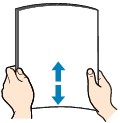
Poravnajte rubove papira. Ako je papir uvijen, izravnajte ga.
 Napomena
-
Uredno poravnajte rubove papira prije ulaganja. Ulaganje papira bez poravnavanja rubova može uzrokovati gužvanje papira.
-
Ako je papir uvijen, držite uvijene kutove i lagano ih savijte u suprotnom smjeru dok papir ne bude u potpunosti ravan.
Pojedinosti o poravnavanju savijenog papira potražite pod "Poravnanje papira prije ulaganja." u Papir je zamrljan / Ispisana površina je izgrebana / Tintne mrlje / Uvijanje papira.
-
Kada upotrebljavate papir Photo Paper Plus Semi-gloss SG-201, čak i ako je list uvijen, ulažite jedan po jedan list neovisno o tome kakvi su. Ako taj papir pokušate izravnati, to može uzrokovati napukline na površini papira i smanjiti kvalitetu ispisa.
-
-
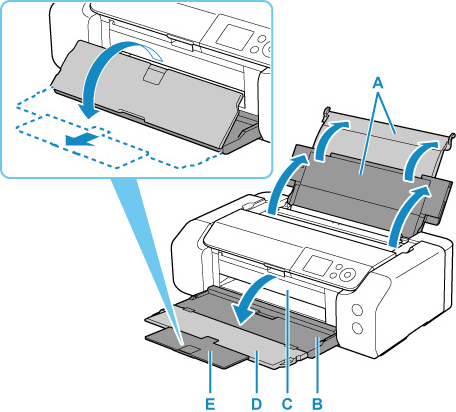
Otvorite podložak za papir (A) u ladici za ulag. odozgo.
-
Pažljivo otvorite ladicu za izlaz papira (B).
Važno-
Ako je vodilica višenamjenske ladice (C) otvorena, obavezno je zatvorite.
-
-
Otvorite produžetak ladice za izlaz papira (D) i izvucite oslonac za izlaz papira (E).
-
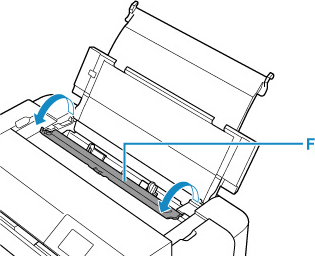
Otvorite poklopac otvora za ulaganje papira (F).
-
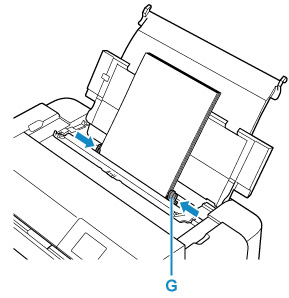
Gurnite vodilice papira (G) kako biste ih otvorili i uložite papir u sredinu ladicu za ulag. odozgo S ISPISNOM STRANOM OKRENUTOM PREMA VAMA.
-
Gurnite vodilice papira (G) kako biste ih poravnali s obje strane hrpe papira.
Ne povlačite vodilice papira prečvrsto prema papiru. Papir se možda neće ispravno uložiti.
 Važno
Važno-
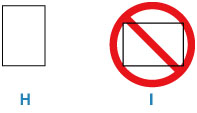
Papir obavezno umećite u portretnoj orijentaciji (H) (osim razglednice s povratnicom). Umetanje papira u pejzažnoj orijentaciji (I) može rezultirati zaglavljivanjem papira.
Napomena-
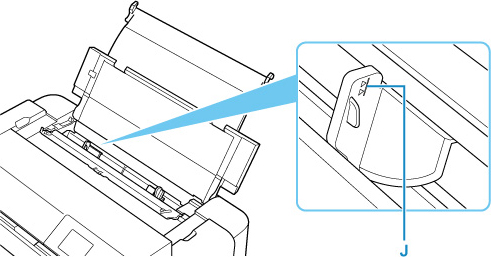
Neka visina snopa papira ne bude viša od oznake ograničenja ulaganja papira (J).
-
Prilikom umetanja dugih papira, ovisno o gramaturi papira, vodeći rubovi papira mogu se podići, uslijed čega ispisi mogu biti neporavnati. Onemogućite podizanje vodećih rubova papira rukom pridržavajući dijelove koji vire iz ladice ili na druge načine.
-
-
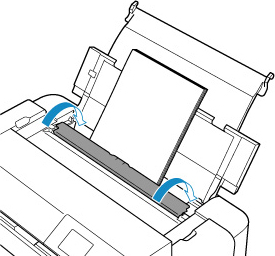
Pažljivo zatvorite poklopac otvora za ulaganje papira.
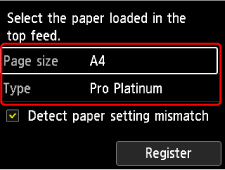
Zaslon za registraciju informacija o papiru iz ladice za ulag. odozgo prikazat će se na LCD zaslonu.
-
Odaberite format i vrstu papira umetnutog u ladicu za ulag. odozgo na Veličina stranice (Page size) i Vrsta (Type), odaberite Registriraj (Register).
Napomena
-
Postoje različite vrste papira, poput papira s posebno obloženom površinom za ispis fotografija optimalne kvalitete i papira za dokumente. Svaka vrsta medija ima svoje postavke (kako se koristi i raspršuje tinta, razmak od mlaznica itd.), što vam omogućuje ispis na tu vrstu s optimalnom kvalitetom slike. Neispravne postavke papira mogu uzrokovati i lošu kvalitetu boje ispisa ili ogrebotine na ispisanoj površini. Ako primijetite zamućenost ili različite boje, povećajte postavku kvalitete ispisa i pokušajte ponovno.
-
Kako bi se izbjeglo neispravno ispisivanje, pisač ima funkciju koja prepoznaje odgovaraju li postavke papira umetnutog u ladicu za ulag. odozgo postavkama papira. Prije ispisa odredite postavke ispisa u skladu s postavkama papira. Kad je ta funkcija omogućena, ako se postavke ne podudaraju, prikazuje se poruka o pogrešci za sprječavanje neispravnog ispisa. Kad se prikaže ta poruka o pogrešci, provjerite i ispravite postavke papira.
-
Za ispisivanje na dugi papir, izbačeni papir pridržite rukom ili pisač stavite na mjesto s kojega papir neće padati. Ako papir pada, ispisana površina mogla bi se uprljati ili oštetiti. Ako papir držite rukom, nemojte ga nasilno vući prilikom ispisivanja.
Mjere opreza pri ispisivanju na razglednice
Važno
-
Stranu s adresom nije moguće ispisati s radne ploče.
-
Ovaj pisač ne može ispisivati na razglednice s nalijepljenim fotografijama ili naljepnicama.
-
Razglednice s povratnicom nije moguće ispisivati s radne ploče i ne podržavaju ispisivanje bez obruba.
-
Ne presavijajte razglednicu s povratnicom. Ako se stvori nabor, pisač neće moći ispravno uložiti razglednicu, a to može uzrokovati pomake crta ili zaglavljivanje papira.
-
Ovisno o vrsti razglednice, format papira možda neće biti prepoznat. U tom slučaju postavite pisač da ne prepoznaje širinu papira.
Napomena
-
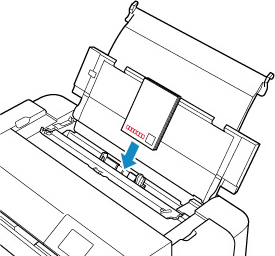
Kada ispisujete na razglednice ili razglednice s povratnicom, uložite ih tako da je strana na koju želite ispisivati okrenuta prema vama, a poštanski broj okrenut prema dolje.
- Ispis na razglednice (Windows)
- Ispis na razglednice (macOS)
-
Ako ispisujete na svaku stranu razglednice posebno, ispis će biti čišći ako najprije ispišite stranu s porukom, a zatim adresnu stranu.
-
Kada držite razglednicu, držite je što je moguće više za rubove i izbjegavajte kontakt s ispisanom površinom dok se tinta ne osuši.
-
Preporučujemo originalni Canon fotopapir za ispis fotografija.
